
不少用户在公共WiFi、家用无线网络场景下使用VPN时,经常遇到连接莫名中断、延迟跳变、隧道反复重连的问题,网上流传的各类优化方法繁杂,很多用户逐一尝试后不仅没有解决问题,反而可能引入额外的网络风险。本文围绕VPN无线连接不稳定:优化效果验证的核心目标,对普通用户可操作的常见优化方法做实际场景测试,梳理不同方法的适用前提、实际作用和常见误区,帮大家避开无效操作,逐步定位自身的连接故障。
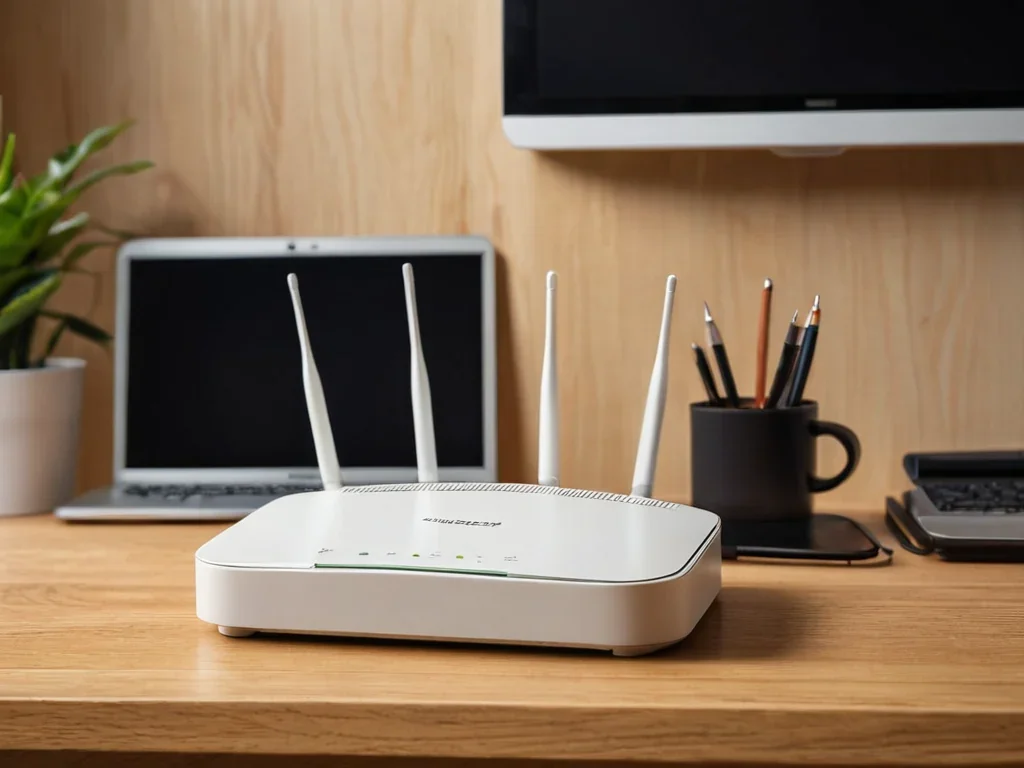
优化VPN连接前先确认裸WiFi本身的稳定性,拆分双频是常见基础操作。
无线侧基础环境排查优化的效果验证
很多用户遇到VPN断连的第一反应就是修改VPN服务端或者客户端配置,实际上第一步应该先确认无线本身的裸连接状态,配置前提是先完全断开VPN隧道,测试普通网页、在线视频、文件下载的无线连接是否稳定,如果裸连WiFi本身就存在频繁卡顿、加载失败的情况,VPN的异常只是连带效应,优先解决无线本身的问题才是正确路径。
实测场景下,我们先把家用路由器的2.4G和5G WiFi分开命名,关闭双频合一自动切换功能,多数智能终端在双频信号强度波动时自动切换频段,VPN的加密隧道无法跟着这个切换动作平滑迁移,火烧云往往会直接触发重连甚至断连,在参与测试的多台不同品牌终端中,这个零成本调整对近半数的无线VPN断连场景都有明显改善作用。
这个步骤的常见误区是很多用户觉得2.4G频段穿墙能力更强,就强制让所有设备都连接2.4G WiFi开启VPN,实际上2.4G频段的同频干扰源非常多,周边邻居的WiFi信号、蓝牙设备、智能家居无线传输都会抢占信道资源,而VPN的加密小包对网络抖动的敏感度远高于普通上网流量,反而在信号满格的场景下,干扰更少的5G WiFi能支撑更稳定的VPN连接。
VPN客户端与协议配置调整的效果验证
很多通用网络教程声称随便更换VPN协议就能解决连接不稳定问题,实际测试下来这个结论要分具体场景判断,对应的配置前提是你正在使用的VPN服务本身支持多协议切换,火烧云加速器同时不要使用来源不明的第三方修改版客户端,避免客户端本身的代码问题引入额外的连接异常。
在普通家用WiFi场景下,原本默认使用UDP类协议频繁断连的用户,切换为TCP类的VPN协议之后,连接的持续保持时长会有明显提升,但如果你的WiFi所属的运营商或者网络管理员对长连接TCP设置了超时回收策略,反过来使用UDP协议反而更不容易被中间节点主动切断隧道。
这个步骤的常见误区是很多用户盲目开启VPN客户端里的默认自动重连功能,这类功能默认的重连间隔往往设置得很短,无线信号出现数百毫秒的短暂抖动时,客户端就会立刻发起新的隧道连接请求,反复抢占资源反而会把原本正常的连接挤掉,陷入频繁断连重连的死循环,实测把自动重连的间隔适当调长,或者关闭自动重连改为手动触发,反而能减少很多无意义的连接波动。
终端侧后台干扰排查的效果验证
很多用户容易忽略终端本身的网络管理类工具的影响,比如手机或者电脑上安装的流量监控软件、系统自带的省电模式、后台联网限制规则,这类工具往往会定期休眠后台的VPN进程,或者对VPN隧道的加密流量做优先级限制,实测把这类工具的VPN进程加入白名单放开权限,火烧云或者暂时关闭极端省电模式之后,不少之前每隔一段时间就自动断开VPN的设备,连接的持续稳定性会有明显改善。
这个调整过程中也要注意隐私边界,你给VPN进程开放的白名单权限,仅用于允许它在后台持续运行、不被系统强制休眠,不要随便授权陌生VPN客户端修改系统全局代理之外的其他权限,避免非必要的个人信息泄露风险。
最后需要明确的是,所有本地侧的优化方法都不可能保证解决所有VPN无线连接不稳定的问题,如果你接入的是酒店、商场这类公共WiFi,网络运营方本身就对VPN隧道设置了识别和拦截策略,不管怎么调整本地配置,都可能出现连接波动的情况,这种时候要先和WiFi运营方确认相关的访问限制,再调整对应的连接方案,不要盲目修改本地配置浪费时间。